martes, 20 de noviembre de 2012

SonicWall Network Security Administration Certificated

Buenas noches a tod@s.

Esta entrada es solo para comunicaros que en el día de hoy he conseguido la certificación de SonicWall como "Administrador de seguridad en la red" (título aproximado sacado de la traducción).

Han sido dos días de curso intensivo con muchos conocimientos adquiridos y que hay que asimilar.

He tenido suerte ya que tanto los compañeros que han hecho el curso conmigo como el mismo trainner (Javier Abad, de Aryan), han sido unas excelentes personas y que hemos pasado un buen par de días todos juntos.

Los principales conocimientos adquiridos de como se trabaja con el SonicWall son en:
· Sistema de interfaz de administración del SonicWall.
· VPNs
· Sistema de backup de configuración y actualización del firmware.
· Sistema de alta disponibilidad y balanceo.
· Routing.
· Sistema antivirus, spyware, firewall....
· Filtro de contenido.
· Y alguna cosilla mas que me dejaré por ahí.


Agradecimientos:
· Luis Sanchez y Alejandro Egea, por hacer esto posible.
· Javier Abad, por darnos el curso de dos días.
· Los compañeros del curso por el buen ambiente que teníamos.

Saludos.

domingo, 18 de noviembre de 2012

Crear una VPN con SSL SonicWall

Buenas tardes a tod@s!

Aprovechando este viaje en AVE desde Sevilla a Madrid...
Os traigo como crear una VPN con seguridad SSL con un dispositivo SonicWall.

Una conexión VPN SSL permite a cualquier persona conectarse desde cualquier sitio con Internet a la red del trabajo sin necesitar un hardware/software especial, ya que el único requisito es tener una conexión a Internet y un navegador Web.

Vamos a desarrollar 4 sencillos pasos para crear esta conexión:


  • Habilitar HTTPS sobre la interfaz WAN del SonicWall.
        Nos dirigimos a "Network" => "Interfaces", pulsamos cobre el botón "Configure" de la interfaz WAN.


En "User Login" hacemos click en "HTTPS" y damos OK.


  • Habilitar la Zona y configurar los Clientes: Nos dirigimos a "SSL VPN" => "Settings", hacemos click en WAN para que se marque en verde. Esto habilita el acceso desde la WAN.


Nos dirigimos a "SSL VPN" =>"Client Settings", en "Interface" seleccionamos "X0", que será nuestra interfaz para la "LAN".


En "NetExtender IP" escribimos la IP de comienzo de rango de IP que queremos que se le asigne a los usuarios que se conecten a través de la SSL VPN.

En "NetExtender IP" escribimos la IP final de rango que queremos que se les asigne a los usuarios que se conecten a través de la SSL VPN.

En "DNS Server 1" hacemos click en "Default DNS Settings" y automaticamente se rellenerá con los DNS que tengamos configurados en nuestro SonicWall.

En "User Domain" lo dejamos como "LocalDomain".

  • ¿Qué redes privadas pueden entrar?
Nos dirigimos a "SSL VPN" => "Client Routers", hacemos click en "Add Client Routers", seleccionamos "Lan Primary Subnet" y hacemos click en "Accept". Verificar que "Tunnel All Mode" está en "Disable" ya que sino estaremos permitiendo que todo el tráfico de la red pase por nuestro SonicWall.


  • Configurar el "Portal" y asignar los usuarios.
Nos dirigimos a "SSL VPN" => "Portal Settings", seleccionamos "Enable HTTP meta tags for cache control (recommended) y hacemos click en "Accept".


Nos dirigimos a "Users" => "Local Users", hacemos click en "Add User", en "Name" escribimos "usuario" y en "Password" escribimos "prueba". Hacemos click en la pestaña "Groups", seleccionamos "SSLVPN Servicies" hacemos click en la flechita (->) para hacerlo miembro del grupo y hacemos click en "OK".


  • Comprobación:
Desde fuera de la red escribimos "https://tuippublica/sslvpnlogin.html" y vemos que aparece la ventana de logueo.


Saludos ^^

martes, 13 de noviembre de 2012

[SONICWALL] Primeros Pasos

Buenas tardes a tod@s.

En esta ocasión vamos a ver que es un equipo de red SONICWALL y como acceder a su interfaz Web para su correcta administración.

Para esto necesitamos:
  • SONICWALL, en este caso usaremos un TZ200.
  • Un ordenador, en principio no hay problema que sea Windows, Linux o MAC.
  • Cable Ethernet.
Vemos la disponibilidad de puertos en el TZ200:


Conectamos el cable ethernet al puerto LAN (evidentemente el otro extremo ira en nuestro PC):

Ahora en nuestro PC nos vamos al administrador de interfaces de red y configuramos de forma estática la dirección IP, máscara y puerta de enlace:


*Por defecto estos son los datos que necesitamos para acceder al SONICWALL.

Si queremos hacemos un ping a la puerta de enlace que hemos puesto (sería el extremo del SONICWALL) y comprobamos que llegamos (de no hacerlo no os preocupéis ya que puede ser que este desactivada la opción en el SONICWALL).

Abrimos nuestro navegador Web y escribimos la dirección IP del SONICWALL y nos logueamos.


Nos mostrará una ventana con la información general del equipo.


En las próximas entradas veremos a profundidad el menú de administración y su configuración.

Saludos.


jueves, 1 de noviembre de 2012

[Comparaciones] Samsung Galaxy S con Samsung Galaxy S3

Buenas noches a tod@s!

En esta ocasión os traigo una comparación entre el primer modelo de la gama Galaxy y el último Samsung Galaxy S3.

Empezaremos con los datos técnicos de cada terminal:

SAMSUNG GALAXY S

  • Lanzamiento: 4 de Junio de 2010, en Singapur.
  • Procesador: Samsung S5PC110. Compuesto por un núcleo CPU ARM Cortex-A8 y GPU PowerVR SGX 540.
  • Memoria RAM: 512 MB LPDDR1 (Mobile DDR).
  • Almacenamiento: Existen modelos de 8GB y 16GB con lecto de MicroSD para ampliar 32GB más.
  • Pantalla: Touch SuperAMOLED de 4", cubierto de Gorilla Glass, que la hace muy resistente a fisuras y arañazos.


  • Audio: Convertidor Análogo-Digital Wolfson WM8994.
  • Software: Originalmente viene con la versión 2.1 de Android (Eclair). Actualizable con KIES.
  • Otros: No tiene flash en la cámara ni LED de notificación.

SAMSUNG GALAXY S3

  • Lanzamiento: Europa 29 de Mayo de 2012.
  • Procesador: Exynos 4 Quad-Core a 1.4GHz ARM Cortex-A9. GPU ARM Mali-400 MP de 4 núcleos.
  • Pantalla: SuperAMOLED HD 4.8", la mas grande del mercado hasta la fecha.
  • Memoria RAM: 1GB.
  • Almacenamiento: Hay versión de 16 y 32GB, con posibilidad de ampliar por tarjeta hasta los 96GB.
  • Cámaras: Principal de 8 Mpx capad de filmar en 1080P. Cámara frontal de 1.9 Mpx.
  • Software: Originalmente viene con la versión 4.0 de Android (Ice Cream Sandwich).

#######################################
FRONTAL


PERFILES


Agradecimientos:
· Lydia (@xuxita23) por las fotos y los dispositivos a analizar.

Saludos.

martes, 30 de octubre de 2012

[UNBOXING] Samsung Galaxy S 3

Buenas tardes a tod@s!

En esta ocasión os traigo el unboxing del Samsung Galaxy S 3, este en concreto es libre de fábrica y adquirido en PCComponentes.

El precio total con gastos de envio (el paquete ha llegado el mismo dia que lo enviaron) suman los 501€.

El paquete preparado por PCComponentes como vemos es un paquete ajustado, discreto y con la etiqueta de frágil.


Dentro del paquete vemos tiras de carton para amortiguar posibles golpes.


Debajo no encontramos un talonario de cheques regalo y ofertas y el albaran del pedido.


Debajo de todo encontramos el pequeño paquete que contiene el terminal.


Frontal de la caja.


Abrimos la caja y lo primero que nos encontramos es el terminal.


Sacamos el contenido de la caja y vemos:
· Samsung Galaxy S3.
· Auriculares.
· Cable USB.
· Cargador.
· "Gomitas" para los auriculares.
· Batería.


Abrimos el Samsung Galaxy S3 por detras y colocamos la batería.


Ponemos la tapa de nuevo y encendemos el terminal para ver su correcto funcionamiento.


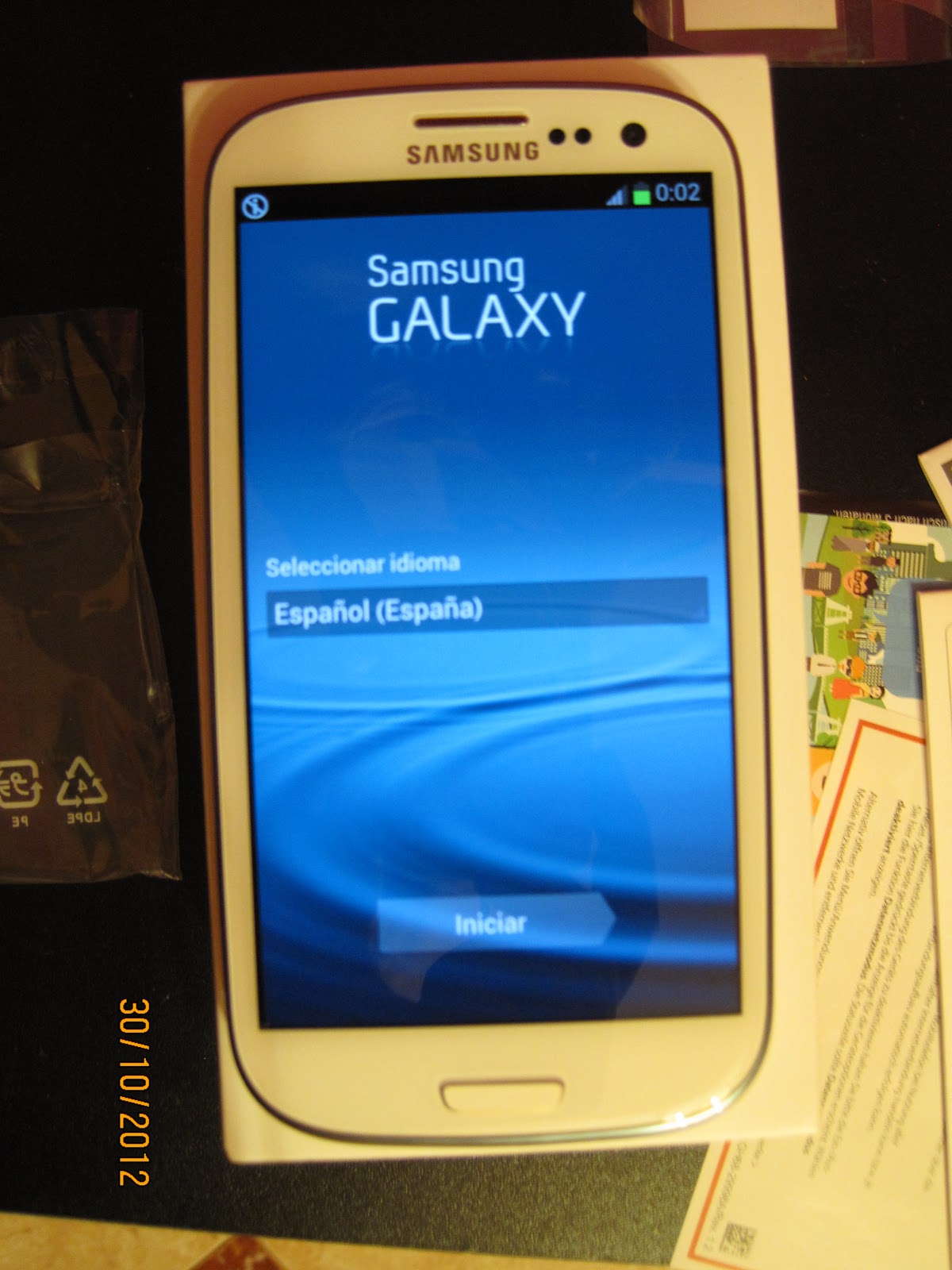
Despues de la configuración inicial vemos el menú de nuestro Samsung Galaxy S3.


Agradecimientos:
· Lydia (@xuxita23) por las fotos para hacer este unboxing.
· PCComponentes por un envío perfecto en un tiempo inmejorable como siempre.

Solo esperar que os haya gustado a tod@s!

Saludos.


sábado, 27 de octubre de 2012

Actualizate a Windows 8 PRO desde W7

Buenas noches a tod@s.

Estoy actualizando mi Windows 7 Home Premiun a Windows 8 PRO, por 15€!!

El truco es decir que has comprado el equipo recientemente y te mandan un codigo promocional...

Para esto id AQUÍ


Saludos!

viernes, 12 de octubre de 2012

[DBA] Microsoft SQL Server 2008 R2

Bueeeeenas noches a tod@s!!

Hoy os traigo una entrada en la que vamos a instalar el SQL Server en Windows 2008 R2.

Manos a la obra!


  • Nos vamos a la Web de Microsoft para descargarnos el SQL Server que corresponda, según usemos un Windows de 32b ó 64b con las "Tools".

  • Nos aparecen los términos de licencias que aceptamos (Si queremos seguir...).
  • Nos instalará "Archivos auxiliares del programa".
  • Vamos a "Inicio" y seleccionamos "Centro de instalación de SQL Server (64 bits)".

  • Como en nuestro caso es una nueva instalación, seleccionamos "Instalación" y despues "Nueva instalación o agregar características a una instalación existente".


  • Volvemos a aceptar los términos de licencia...
  • Ahora seleccionaremos las características a instalar y los directorio. Los dejare por defecto.


  • Ahora le daremos nombre a la instancia primera de la base de datos. Una instancia de SQL Server es una instalación del motor de base de datos SQL Server, que se materializa en un "Servicio de Windows" que ejecuta el proceso "sqlservr.exe" con una configuración determinada, y sus propias bases de datos. En un mismo equipo, pueden instalarse y ejecutarse varias "Instancias", cada una con su propio proceso "sqlservr.exe", configuración y bases de datos.
  • Nos pedirá las "cuenta de servicios". En principio lo dejamos así:

  • Configuramos la autenticación en el servidor de base de datos. Usaremos "Modo Mixto" así requerimos login al Windows Server y al SQL Server (doble seguridad, si no le ponemos la misma password ¬¬! ).

  • Nos preguntará que si queremos enviar informes de errores y tal al servidor de Microsoft... Yo digo que NO, ¿quien me asegura que solo se mande "eso"?.
  • Ya hemos terminado de introducir información al instalador y se prepara para hacer su trabajo.

  • Esperamos a que la instalación termine correctamente.

  • Volvemos al "Programa de instalación de SQL Server 2008 R2" y seleccionamos "Buscar actualizaciones del producto". Nos indicará que abramos "Windows Update" y busquemos actualizaciones (Si, toda una ayuda...).


  • Vamos a "Inicio" => "Microsoft SQL Server 2008 R2" => "SQL Server Management Studio" y ya tenemos nuestro SQL listo para trabajar.


Saludos.


jueves, 11 de octubre de 2012

[Servidores] MDaemon como Servidor de Email.

Buenas noches a tod@s!!!

Sin el la anterior entrada os mostré como tener un servidor de correos electrónicos gracias a Microsoft Exchange, hoy os traigo una alternativa, MDaemon.

¿Qué es MDaemon?
Es un software de servicio de correos electrónicos, calendario, mensajería instantánea...
Posee WebMail y es compatible con entronización con teléfonos móviles (BlackBerry, iPhone, Android y WindowsPhone).

Según su propia publicidad, "Mas economico que Exchange, Lotus, Gmail, etc...".

Más información AQUÍ.

Bueno vamos manos a la masa!


  • Nos registramos y descargamos la versión de prueba de AQUÍ.
  • Ejecutamos el instalador.
  • Seleccionamos país e idioma y aceptamos las condiciones del contrato.
  • Seleccionamos el directorio de instalación, yo dejaré el que viene por defecto.
  • Ahora nos permite meter un serial si lo hemos comprado o usarlo los 60 días de prueba.
  • Ahora nos comenta que rellenemos el formulario con nuestros datos y que nos enviaran un serial para el periodo de prueba.
  • Una vez la introduzcamos, empezará la instalación.
  • Introducimos los datos del dominio.
  • Introducimos los datos para la cuenta del "PostMaster", que será el administrador del servicio.
  • Habilitamos la casilla para que MDaemon se instale como un servicio que se inicie automáticamente.
  • Nos preguntará si queremos instalar el "BlackBerry Enterprise Server" para la sincronización con estos smartphones... " Lo siento, tengo un iPhone "  :-(
  • Finalizamos la instalación e iniciamos MDaemon.
  • Vamos a crear otro usuario para hacer pruebas. Botón derehco sobre "Cuentas utilizadas" o "Cuentas restantes" y "Nueva cuenta".
  • Nos vamos al Outlook y añadimos la nueva cuenta.


  • La añadimos y vemos que primero prueba que sea una conexión cifrada, como el servidor no está configurado para tal, prueba una conexión si cifrar.


  • Abrimos nuestro Outlook y vemos el resultado ;-)


Saludos.

miércoles, 10 de octubre de 2012

[Exchange 2010] Instalación sobre W2008S R2

En la entrada anterior vimos como instalar un Directorio Activo en un Windows 2008 R2.
En esta entrada vamos a instalar un servidor de correo Exchange 2010.

Antes de empezar necesitamos preparar nuestro servidor con unos pequeños retoques.
Para instalación típica basta con los siguientes
"Import-Module ServerManager"

"Add-WindowsFeature NET-Framework,RSAT-ADDS,Web-Server, Web-Basic-Auth,Web-Windows-Auth, Web-Metabase,Web-Net-Ext,Web-Lgcy-Mgmt-Console,WAS-Process-Model,RSAT-Web-Server,Web-ISAPI-Ext,Web-Digest-Auth,Web-Dyn-Compression,NET-HTTP-Activation,RPC-Over-HTTP-Proxy -Restart"

*Sin las almohadillas.


  • Abrimos una consola PowerShell y pegamos el comando.


  • Instalamos el Net Framework 3.5. Vamos a "Administrador del servidor" => "Características" => "Agregar características".


  • Ahora pulsamos tecla Windows+R y escribimos "services.msc". Buscamos la línea "Servicio de uso compartido de puertos NET.TCP", pulsamos botón derecho, "Propiedades y lo ponemos en "Automático".


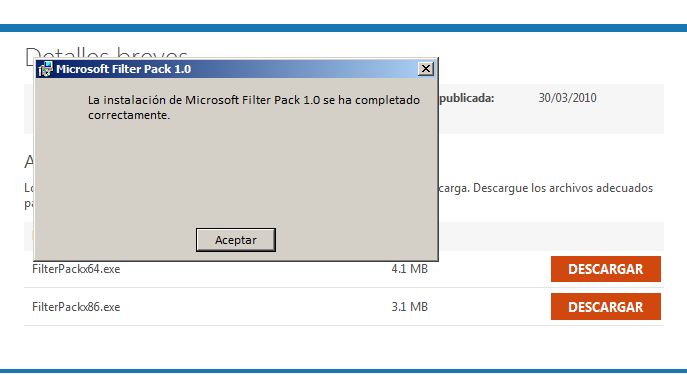
  • Vamos a descargar e instalar el FilterPack de la web de Microsoft (versión 32 ó 64 bits, según corresponda).
    • Si nos aparece el mensaje de error "su configuración de seguridad actual no permite descargar este archivo". Hacemos lo que pone AQUÍ (pero dando un valor de "0").


  • Después de registrarnos y unos cuantos pasos llegamos a la descarga.


  • El instalador desempaquetara los archivos de instalación. No uséis el Escritorio directamente, metedlo en una carpeta, o se os llenará el Escritorio. Lo digo por experiencia propia xD
  • Abrimos el "Setup.exe".


  • Pinchamos en "Paso 3" y seleccionamos "Instalar idiomas solo desde el DVD".
  • "Paso 4: Instalar Microsft Exchange".


  • En esta ocasión vamos a hacer una instalación típica y simple. Por lo que dejamos la siguiente ventana tal como viene.

  • Escribimos un nombre para la organización que llevará este servidor Exchange.
  • En el siguiente punto ("Configuración del cliente") seleccionamos que hay equipos clientes que usan Outlook 2003, para garantizar una mayor compatibilidad.
  • Ahora vamos hacer público nuestro servidor para que los usuarios se puedan conectar desde cualquier parte de Internet. 


  • Seleccionamos que no deseamos participar en el programa para mejora del usuario blablabla...
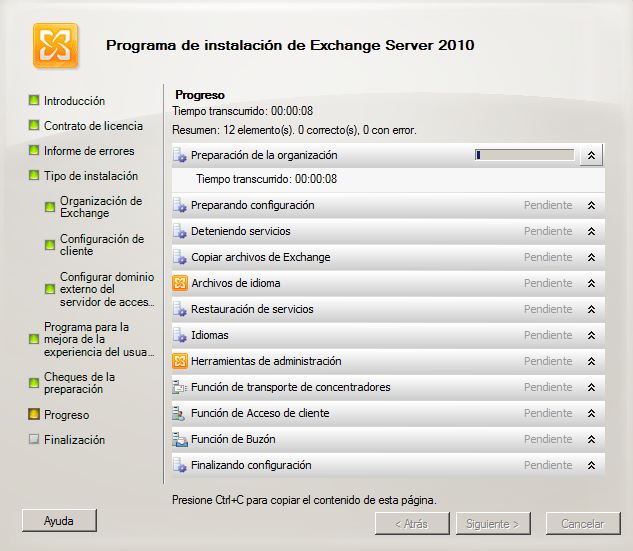
  • Ahora el instalador hará una serie de comprobaciones, esperamos que termine.
  • Quizás nos aparezca que tenemos que instalar el "FilterPack" (Pero si ya lo instalamos!) así que lo bajamos del enlace que nos da el instalador (ESTE). Ahora presionamos "Instalar" (En el instalador de Exchange).


  • Finalizamos la instalación y nos pedirá reiniciar el sistema. En mi caso sin errores ;-)


  • Volvemos al instalador de Microsoft Exchange y le damos al "Paso 5" para descargar actualizaciones críticas.
  • Como vemos desde la consola de administración de Exchange ya tenemos un usuario, el usuario "Administrador" xD.... Administrador@orgrimmar.com


  • Instalamos Microsoft Office 2010 (versión de prueba) y comprobamos mediante Outlook (el cual me ha sorprendido gratamente, ya que nada más abrirlo y darle añadir cuenta, me ha detectado Dominio y Usuario y me a configurado el solito mi cuenta).


Con esto ya tenemos nuestro servidor interno (para nuestra red) funcionando.


No podemos enviar correos al exterior pero lo podremos hacer con "Relay Host" usando el servidor de Google.


Por ahora lo dejamos aquí.


Saludos.